マスタリングのやり方を中級者向けに解説|トゥルーピーク・リミッター・音圧調整
マスタリングでは、単純にリミッターで音圧を上げればよいわけではありません。
ミックスが完成した後に、楽曲全体の音量・ダイナミクス・ピーク・音色・質感などを確認し、配信先や用途に合わせて最終的な状態へ仕上げていく必要があります。
特に重要なのが、LUFSだけではなく「トゥルーピーク」を確認することです。また、リミッターを一段ではなく二段に分けて使用することで、音圧を確保しながら過度な音の潰れを抑える方法もあります。
今回は、DAWを問わず応用できるマスタリングの考え方として、トゥルーピーク管理、リミッターの二段掛け、ビット深度、サウンドシティ、コンソール・テープエミュレーションまで解説します。
マスタリングで最初に考えるべきこと
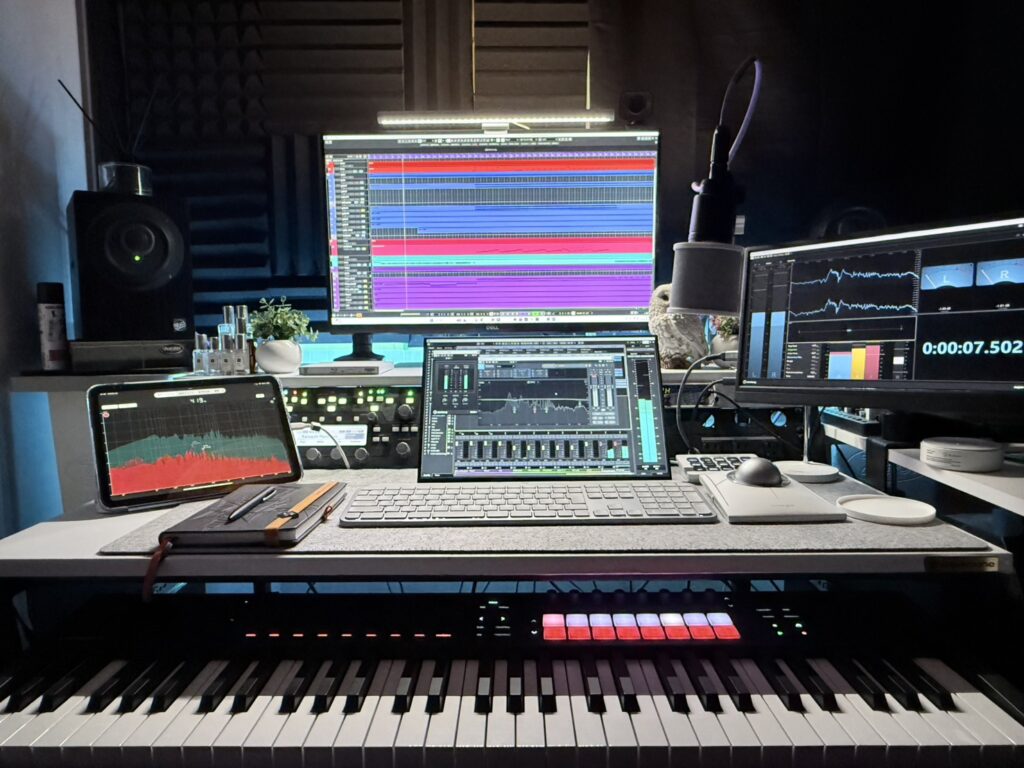
マスタリングは「できるだけ大きな音にする作業」ではありません。
ミックスで完成させた音楽を、実際の再生環境や配信環境で安定して聴ける状態に整える最終工程です。
特に確認したいのは、次の4つです。
- 全体の音量
- ダイナミクス
- トゥルーピーク
- 楽曲全体の音色・質感
この中でも、音圧を上げる際に重要になるのが「LUFS」と「トゥルーピーク」です。
LUFSとトゥルーピークは別物
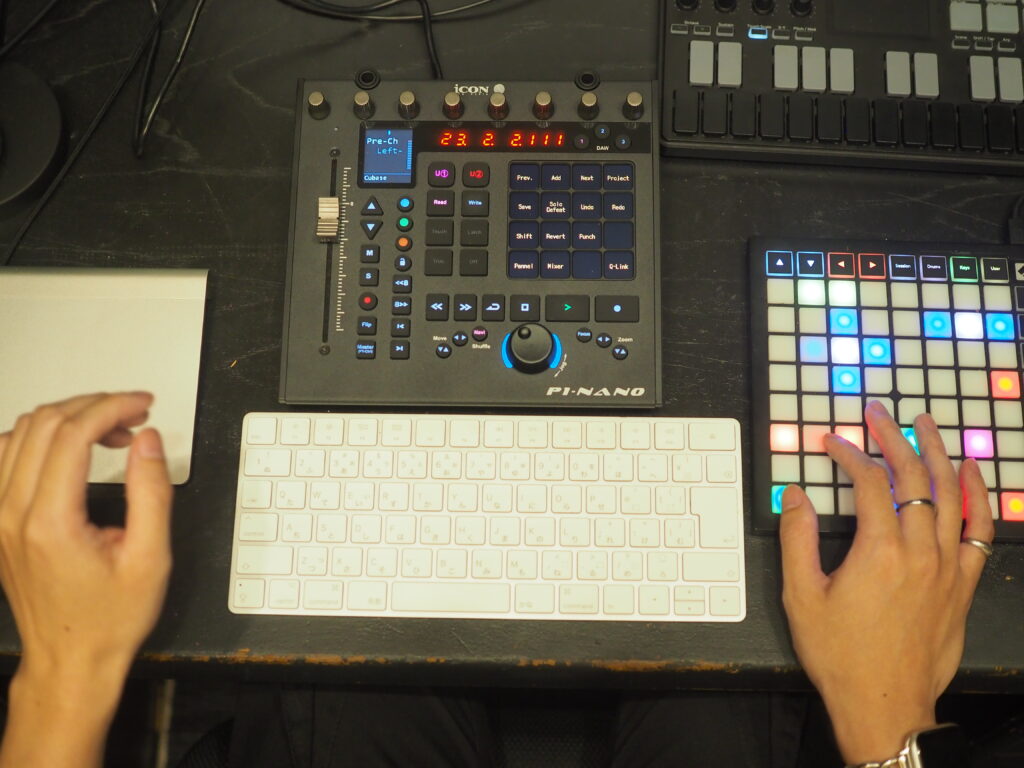
LUFSは、楽曲がどの程度の大きさに聴こえるかを判断するためのラウドネス指標です。
一方、トゥルーピークは、DA変換などの過程で発生する可能性があるピークを考慮した最大レベルです。
そのため、
「LUFSが適正だからピークも問題ない」
とは限りません。
音圧を上げる場合は、ラウドネスとピークの両方を確認する必要があります。
トゥルーピークはどこまで下げるべきか
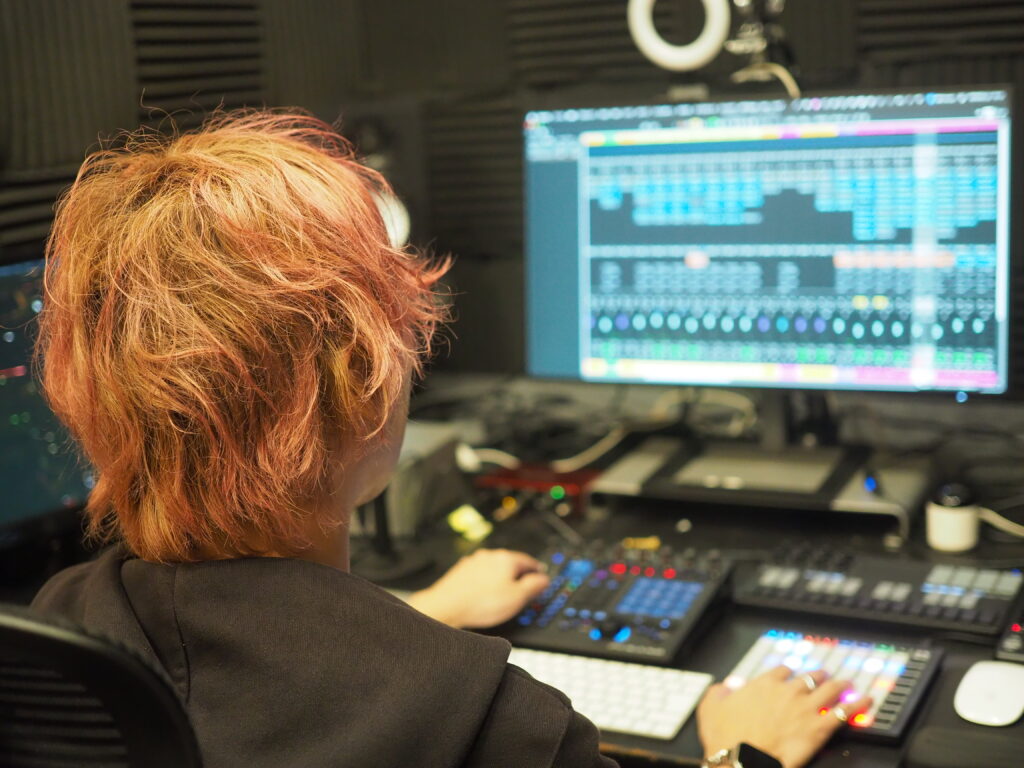
今回のセッションでは、フルミックスの目安として
-1.5〜-2dBTP
程度を基準としました。
SNSなどに使用する短いクリップでは、-1dBTP程度を目安にする方法もあります。
ただし、ここで重要なのは「数字そのものを絶対視しない」ことです。
配信サービスや納品先によって推奨仕様は異なるため、最終的には用途に合わせて設定します。
また、0dBTPを超える状態はデジタルクリップにつながるため避けるべきです。
なぜトゥルーピークを見るのか
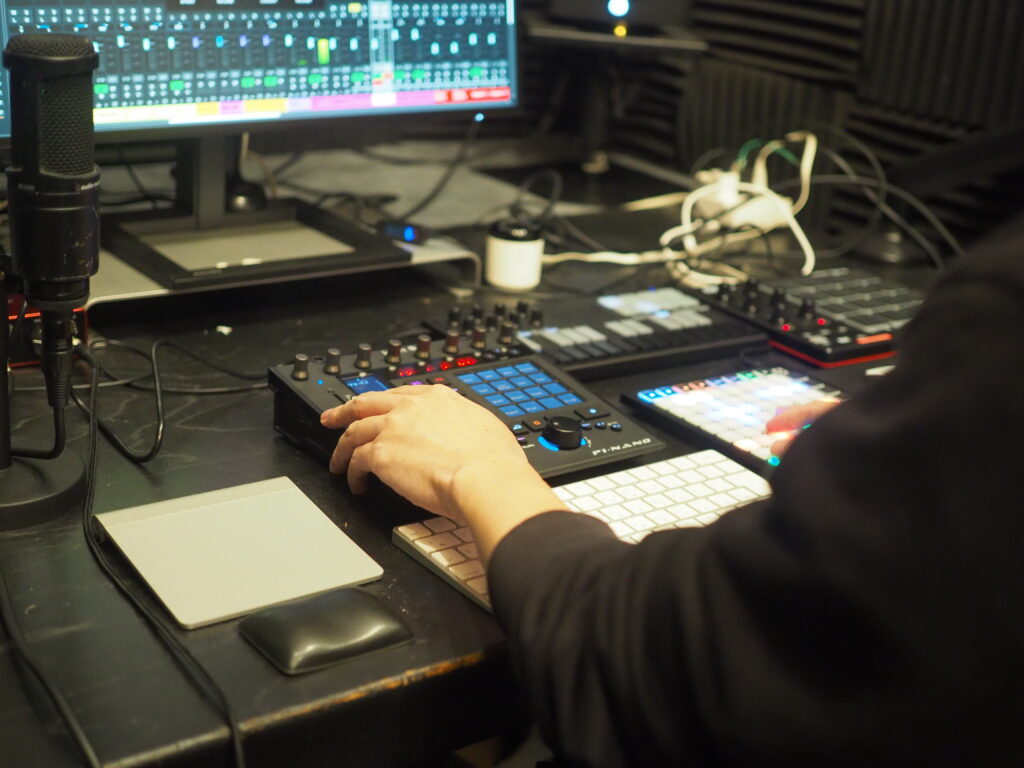
DAW上のピークメーターでは0dBFSを超えていなくても、DA変換時にインターサンプルピークが発生する場合があります。
そのため、最終段では通常のピークだけではなく、トゥルーピークを測定できるメーターを使用すると安全です。
リミッターを二段掛けする理由
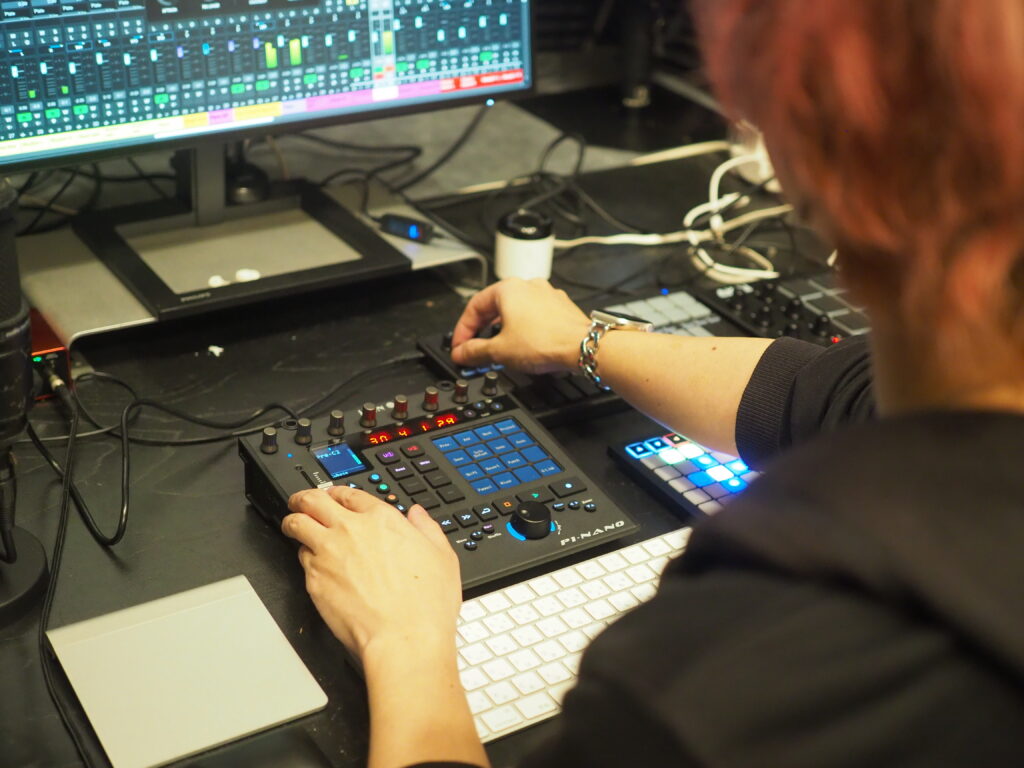
マスタリングで音圧を上げる場合、リミッターを一つだけ強く動作させる方法があります。
しかし、それではゲインリダクションが一つのプラグインに集中し、音が潰れたり、アタック感が失われたりすることがあります。
そこで有効なのが「リミッターの二段掛け」です。
例えば、
1段目:L4などのマキシマイザー
↓
2段目:最終リミッター
という構成にします。
重要なのは、二つのリミッターを単純に「足し算」しないことです。
例えば
1段目のシーリングを-0.5dBにした場合、
「2段目も-0.5dBにすれば合計-1dBになる」
という考え方ではありません。
1段目を通過した時点で、すでに信号の最大値は-0.5dB付近に制限されています。
そのため、2段目ではそれより低い値を設定する必要があります。
例えば、
1段目:-0.5dB
2段目:-0.8dB
というように設定します。
2段目は「最終的な出口の最大値を決める装置」と考えると理解しやすいでしょう。
二段掛けの本当のメリット
二段掛けの目的は、リミッターをたくさん挿せば音圧が上がるということではありません。
重要なのは、ゲインリダクションを複数の段階に分散できることです。
例えば、
1段目で2〜3dB程度
↓
2段目で1〜2dB程度
というように負荷を分散すれば、一つのリミッターだけで大量に潰すよりも、音のアタックやダイナミクスを残しやすくなります。
マスタリングでサウンドシティを使う
今回のセッションでは、マスタリング・ミックスの最終調整にUAD Sound City Studioも使用しました。


Sound City Studioは、実際のレコーディングスタジオの空間やマイキングを再現するプラグインです。
特にドラムのような、バーチャル音源では「近くで録った音」だけになりやすい素材に、ルームマイクの成分を加えることで、自然な空気感や低域の厚みを追加できます。
オンマイクとオフマイクを分けて考える

ドラムでは、
- オンマイク:楽器の近くで収録
- オフマイク:離れた場所から収録
という異なる音があります。
オンマイクはアタックや輪郭を作るのに向いています。
一方、オフマイクは、
- 部屋の響き
- 空気感
- 音の広がり
- 低域の自然なまとまり
などを作るのに役立ちます。
そのため、Sound City Studioはオンマイクを置き換えるものではなく、オンマイクにオフマイクの成分を追加するために使うと考えると分かりやすいでしょう。
キックの低音が足りないときにも有効
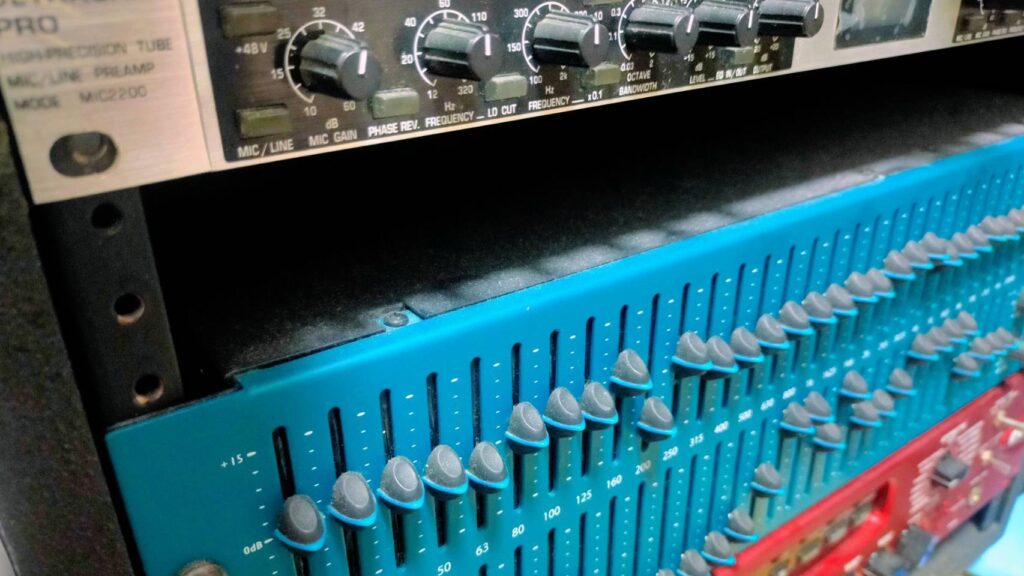
今回のセッションでは、キックのオンマイク音が細く、低域が不足しているように聴こえる場面がありました。
そこでSound Cityのルームマイク成分を加えることで、キックに自然な低域と空気感を追加しました。
ただし、ここで注意したいのがルーティングです。
実際のセッションではキックのオンマイクがミュートされている状態で判断していたため、Sound Cityだけを聴いてしまう場面がありました。
Sound Cityを使用するときは、
「元の音+ルーム音」
の両方を有効にして判断することが重要です。
Sound Cityはベースにも使える

Sound Cityはドラム専用のプラグインではありません。
今回のセッションでは、ベースに対してギター用のマイキングプリセットを使用する方法も試しました。
一見すると不思議ですが、重要なのは「楽器の名前に合わせてプリセットを選ぶ」ことではありません。
最終的に、
「どのプリセットが、その楽曲のベースに最も自然な空気感を与えるか」
で判断します。
プリセット名よりも、実際の音を聴いて選択することが重要です。
コンソールとテープエミュレーションを加える
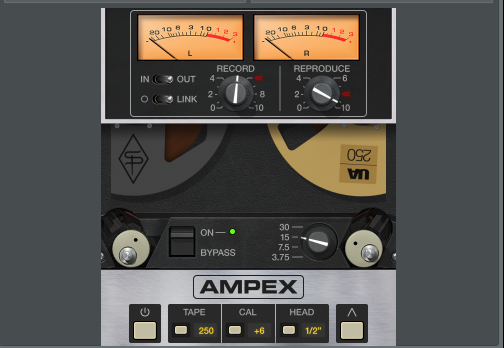
ミックス全体の質感を整える方法として、コンソールエミュレーションとテープエミュレーションを使用する方法があります。
今回使用したのは、
- SSL E Channel
- Oxide Tape
です。
基本的なチェーンは、
マイクエミュレーター
↓
コンソール
↓
テープ
という順番です。
コンソールエミュレーションの役割
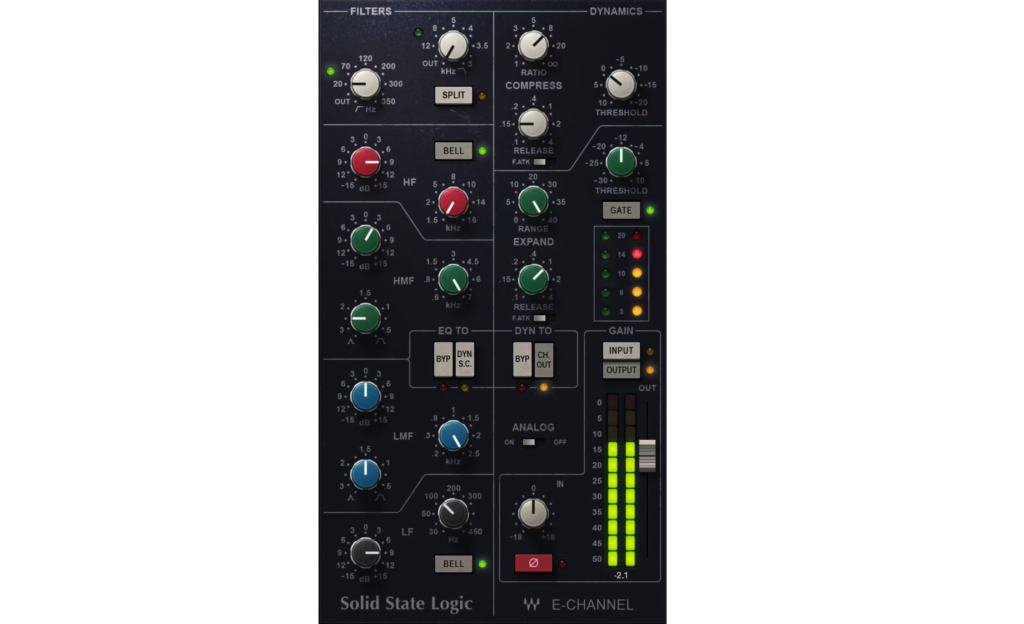
コンソールエミュレーションは、単純なEQやコンプレッサーとして考えるよりも、アナログコンソールを通したときの質感を付加するためのものと考えると分かりやすいでしょう。
例えば、入力を少し押し込み、出力で元の音量に戻すことで、音量そのものを大きく変えずに質感を変化させることができます。
テンプレートとして、
入力:+4
出力:-4
のように設定しておく方法もあります。
ただし、この数値は「絶対的な正解」ではありません。
最終的には、プラグインの入力レベルと音色変化を確認しながら調整します。
テープエミュレーションでは入力レベルが重要

テープシミュレーターでは、入力レベルによってテープへの「押し込み具合」が変化します。
入力を上げるほど、
- 飽和感
- 倍音
- 密度
- 太さ
などが強くなる傾向があります。
ただし、入力を上げすぎればよいわけではありません。
メーターが過剰に振り切れる場合は入力を下げ、必要に応じてアウトプットで音量を戻します。
ここでも、
「音量を上げる」
ことと
「音色を変える」
ことを分けて考えることが重要です。
サウンドシティとアナログエミュレーションを同時に聴かない
Sound Cityとコンソール・テープエミュレーションを同時に調整すると、何が音を変化させているのか分かりにくくなります。
例えば、
Sound City ON
+
SSL E ON
+
Oxide ON
という状態でSSLの効果を確認すると、ルーム音による変化まで一緒に聴いてしまいます。
そのため、
- Sound CityをOFF
- コンソールの効果を確認
- テープの効果を確認
- Sound CityをON
- 最終的な全体バランスを確認
というように、一つずつ確認すると判断しやすくなります。
32bit floatと24bit書き出しはどう考えるか
DAWで制作していると、
「32bit floatで作業しているのに24bitで書き出して大丈夫なのか?」
と疑問に思うことがあります。
基本的には、通常の音楽制作では32bit floatで作業し、最終納品時に指定されたビット深度へ変換すれば問題ありません。
32bit floatはDAW内部の演算に大きな余裕を持たせるための仕組みです。
一方、24bitは一般的な音楽ファイルとして非常に広く使われています。
したがって、
「32bit floatで作業している=最終ファイルも32bitでなければならない」
というわけではありません。
重要なのは、納品先が要求しているフォーマットに合わせることです。
ハイレゾ納品では別途確認する
ハイレゾ配信やダウンロード販売など、納品先から48kHz・96kHzなどのサンプリングレートを指定される場合は、その仕様に合わせて制作・書き出しを行います。
ここは「ハイレゾだから必ず96kHz」という単純な話ではなく、納品先の仕様を確認することが重要です。
ラウドネスメーターは再生位置にも注意
マスタリングではLUFSメーターを使用します。
ここで意外と見落としやすいのが「どこから再生するか」です。
楽曲の途中から再生すると、その区間だけを測定した結果になるため、楽曲全体のラウドネスを正しく判断できない場合があります。
そのため、最終確認では基本的に曲の音が始まる位置から最後まで再生し、Integrated LUFSなどを確認します。
マスタリングで最も重要なのは「足し算」ではない
今回の内容で特に重要なのは、マスタリングをプラグインの数で考えないことです。
例えば、
コンソールを追加
↓
テープを追加
↓
Sound Cityを追加
↓
リミッターを2個追加
とすれば、必ず音が良くなるわけではありません。
むしろ、処理を追加するほど「何が良くなったのか」を判断することが難しくなります。
マスタリングでは、
「何を足すか」
よりも、
「何が不足しているのか」
を判断することが重要です。
マスタリング実践チェックリスト
最後に、今回の内容を実際の制作に使える形に整理します。
① ミックスを確認する
まず、マスタリング処理をする前にミックスそのものを確認します。
- キックとベースのバランス
- ボーカルの音量
- スネアの存在感
- 高域の harshness
- ステレオバランス
- 不要な低域
などを確認します。
② LUFSとトゥルーピークを測定する
最初から目標値に無理やり合わせるのではなく、現在の状態を測定します。
③ 必要ならリミッターを二段に分ける
一つのリミッターに過剰なゲインリダクションをさせるのではなく、複数段階に分散させます。
④ Sound Cityで空気感を確認する
ドラムやベースに必要であればルーム成分を追加します。
ただし、オンマイク音とのバランスを必ず確認します。
⑤ コンソール・テープを追加する
必要な場合だけアナログ的な質感を加えます。
⑥ 最終的なピークを確認する
最終段のリミッターとトゥルーピークメーターで、納品仕様を満たしているか確認します。
⑦ 最初から最後まで再生する
Integrated LUFSなどを確認する場合は、楽曲全体を再生します。
まとめ
マスタリングは、リミッターで音圧を上げるだけの作業ではありません。
特に中級者以上になると、
「どのプラグインを使うか」
よりも、
「なぜその処理が必要なのか」
を判断することが重要になります。
今回のポイントをまとめると、
- LUFSとトゥルーピークは別々に考える
- トゥルーピークは用途に応じて適切に管理する
- リミッター二段掛けではゲインリダクションを分散させる
- 二段目のシーリング値は一段目より低くする
- Sound Cityはオンマイクにルーム成分を加えるために使う
- コンソールとテープは入力レベルによる音色変化を利用する
- プラグインを追加するほど、処理の効果を一つずつ確認する
- 最終的な判断は数値だけでなく、楽曲全体を聴いて行う
ということが重要です。
マスタリングで重要なのは「処理を増やすこと」ではなく、「完成したミックスに本当に必要な処理だけを加えること」です。

Akashic DTM教室では無料体験レッスン、事前ヒアリングなど各種お問い合わせを受け付けております。
ボタンからお問い合わせページへアクセスの上、メールフォームまたは公式LINEアカウントへお問い合わせください。